 김비서
김비서다운로드
⚠️ 설치 전 꼭 확인해주세요
이 앱은 접근성 서비스 권한을 통해 휴대폰의 화면을 조작할 수 있는 앱입니다. 불법적인 해커가 휴대폰에 침입하여 이 앱을 사용한다면 큰 문제가 발생할 수 있습니다. 따라서 플레이 스토어 등 정식 스토어에서는 이런 앱의 출시를 막고 있습니다. 또한 화면 조작을 하는 AI는 사용자가 의도치 않은 동작을 수행할 수도 있습니다. 이런 위험 사항들을 유의하여 다운로드를 진행해주시기 바랍니다.
궁금한 점은 secretary245@gmail.com으로 문의해주세요.
설치 방법
- 위 "APK 다운로드" 버튼을 눌러 파일을 받습니다.
- 설치 시 "출처를 알 수 없는 앱" 경고가 뜨면 허용을 눌러주세요. (공식 스토어가 아닌 직접 배포 방식이라 뜨는 정상적인 안내예요.)
- 설치 후 앱을 열고 화면 안내에 따라 권한을 설정하면 바로 사용할 수 있어요.
설치 과정 미리보기
실제 기기로 직접 설치해보며 겪었던 단계들을 미리 안내해드려요. 당황하지 않으셔도 돼요 — 정상적인 안내 화면이에요.
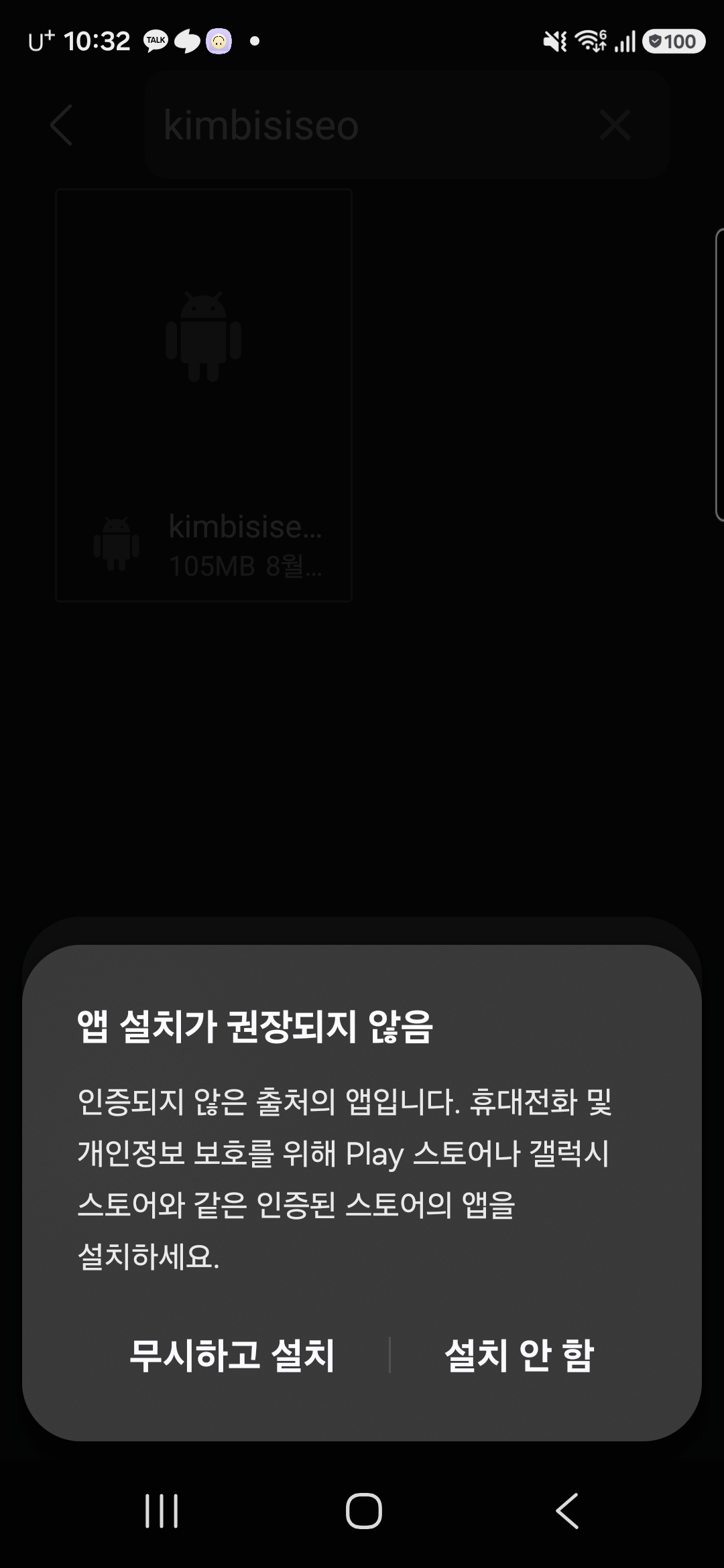
① Google Play 프로텍트 경고 — 무시하고 설치
공식 스토어 외부에서 받은 앱이라 Google Play 프로텍트가 검사 경고를 보여줄 수 있어요. 신뢰할 수 있다고 판단되면 무시하고 설치를 눌러 진행하면 돼요.
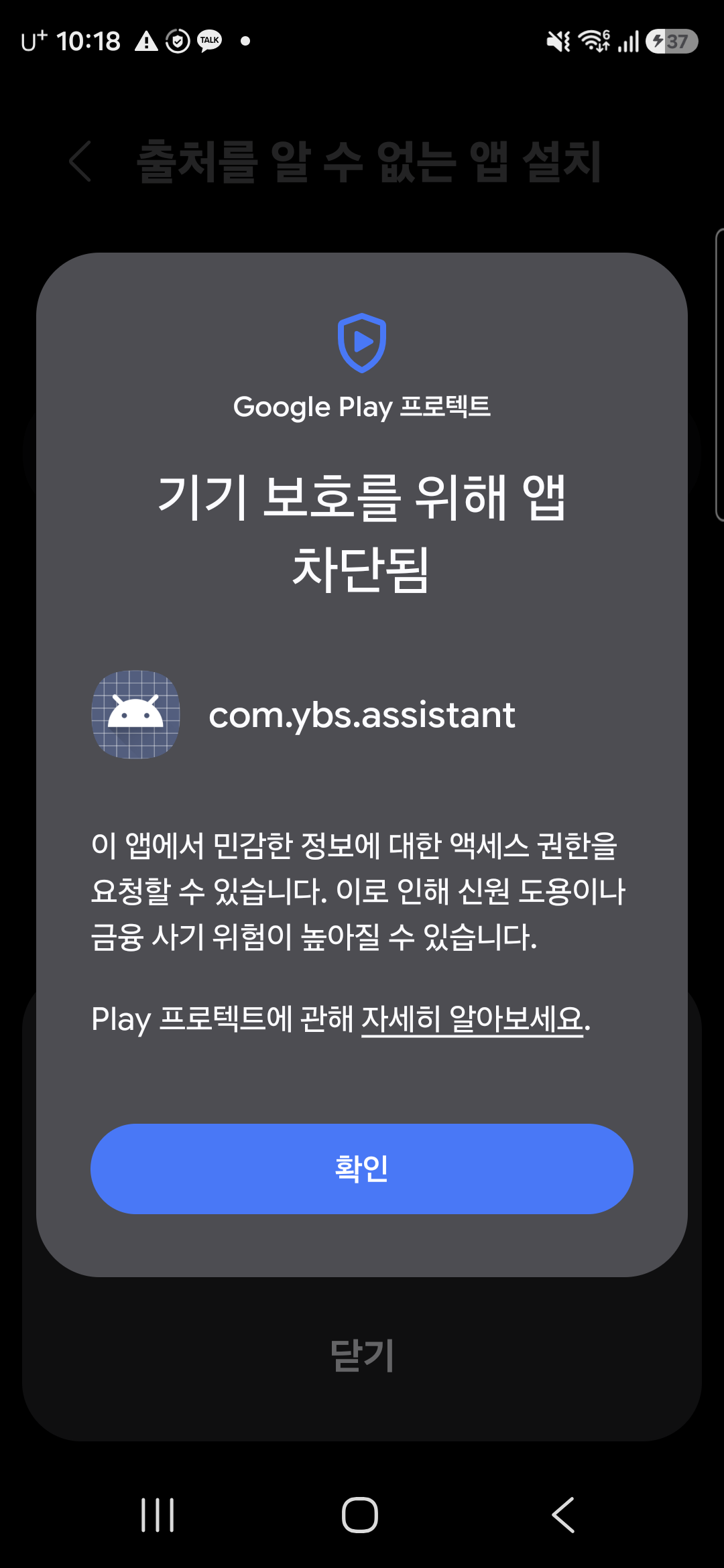
② Google Play 프로텍트가 앱을 완전히 차단할 때
경고를 넘기고 나면 곧이어 "기기 보호를 위해 앱 차단됨" 화면이 반드시 한 번 더 뜨는데, 정상적인 안내니 당황하지 마세요. 이 화면에서는 무시하고 진행할 방법이 없으니, Play 스토어 앱을 열어 프로필 → Play 프로텍트 → 설정(⚙)에서 앱 검사를 잠시 꺼둔 뒤 처음부터 다시 설치를 진행해주세요.
⚠️ 설치가 끝난 뒤에는 같은 화면에서 앱 검사를 다시 켜두는 것을 잊지 마세요. 잠시 꺼둔 건 설치를 위한 임시 조치일 뿐, 휴대폰 보호를 위해 설치 후에는 원래대로 켜두시는 걸 권장해요.
③ 접근성 화면에서 앱이 비활성화되어 보일 때
설정 → 접근성 → 설치된 앱 목록에서 김비서가 회색으로 "제한된 설정으로 제어됨"이라고 뜨며 눌리지 않을 수 있어요. Android가 사이드로드 앱의 민감한 권한을 한 번 더 확인시키는 보안 장치예요.
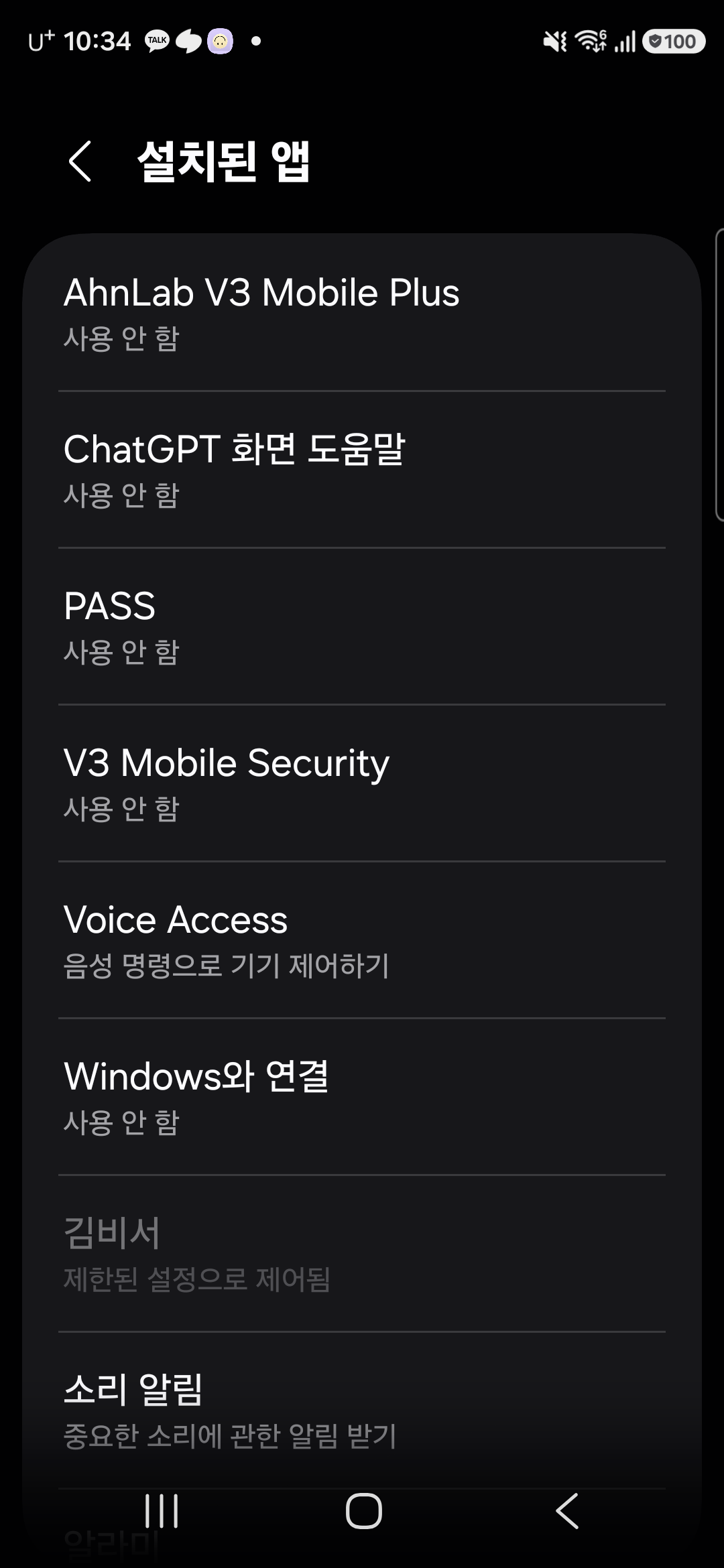
해결 방법: 설정 → 애플리케이션 → 김비서 → 우측 상단 ⋮ 메뉴 → 제한된 설정 허용을 누른 뒤, 접근성 화면으로 돌아오면 정상적으로 켤 수 있어요.